Deep Agents 学习08 CLI
如果把 Deep Agents SDK 看成底层能力,那么 CLI 更像是把这些能力真正放进了一个可长期使用的终端工作界面里。它不是“给模型套个聊天壳”,而是把读文件、改代码、跑命令、调用技能、记住偏好这些能力收拢成一条持续可用的开发工作流。
为什么值得关注
理解 CLI,重点不在于背命令清单,而在于看清它为什么能成为日常工作的入口:它既保留了终端的直接性,又把 Agent 的规划、工具调用、记忆和审批机制一起带进了开发现场。用得好的话,它不是偶尔帮你答题的助手,而是一个能长期参与项目工作的终端代理。
它的核心作用是:
- 在终端中直接完成代码、文件、命令和研究类任务
- 通过记忆、技能和上下文压缩支持长期使用
- 通过审批机制控制高风险操作
- 在需要时接入 MCP、远程沙箱和 LangSmith tracing
可以把它理解成:
- 一个基于 Deep Agents SDK 封装出来的终端工作代理
- 一个可以长期学习你的项目习惯和工作方式的 CLI 助手
它到底是什么
Deep Agents CLI 是一个运行在终端里的 coding agent。
和普通命令行工具不同,它不是“你输一个命令,它执行一个固定逻辑”,而是:
- 你输入自然语言任务
- Agent 会自己规划步骤
- 自己决定是否要读文件、改文件、执行命令、搜索资料、问你问题、调用子代理
- 必要时还会记住项目习惯和你的偏好
所以它更像一个在终端里的“可执行智能工作流系统”。
界面示意
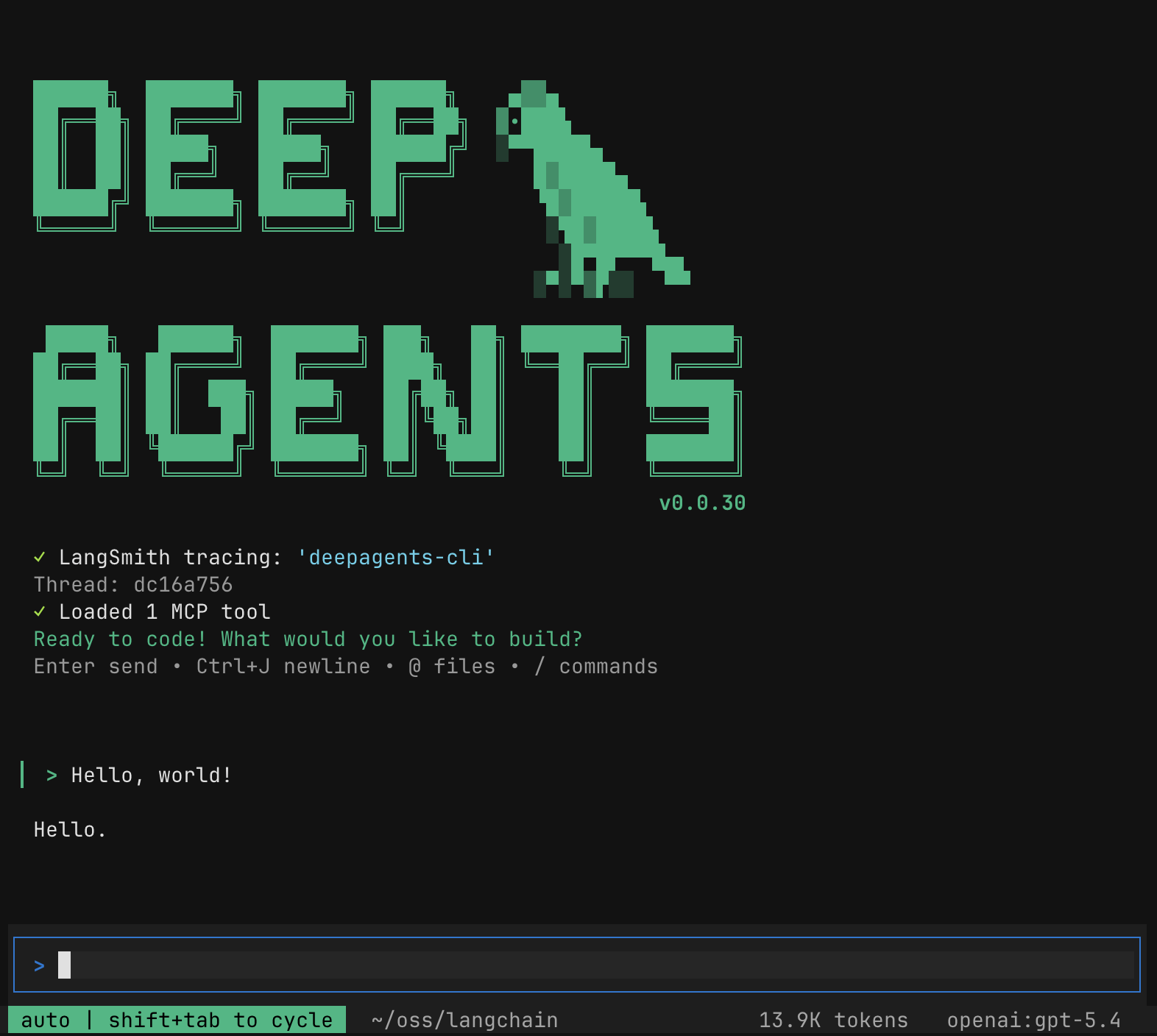
这张图展示的是 CLI 的典型交互形态:上方是对话与工具输出区域,下方是持续输入任务的终端式工作界面。先从这个界面形态建立直觉会很有帮助,因为后面提到的文件工具、shell、记忆和审批,本质上都是在这个统一工作界面里协同发生的。
内置能力总览
这个 CLI 默认就具备一整套能力,不需要你自己手工拼装。
文件能力
可以直接:
- 读文件
- 写文件
- 编辑文件
- 搜索文件名
- 搜索文件内容
适合:
- 改代码
- 看日志
- 写文档
- 分析项目结构
shell 执行能力
可以运行命令,例如:
- 测试
- 构建
- 安装依赖
- 调 git
- 调用系统工具
Web 与 HTTP 能力
可以:
- 搜索网页
- 获取最新文档
- 发起 HTTP 请求
适合:
- 查 API 文档
- 获取在线信息
- 调用外部服务
任务规划与追踪
对复杂任务,Agent 会先拆步骤,再按阶段推进。
记忆能力
可以跨 session 保存:
- 项目约定
- 你的偏好
- 团队规范
- 历史工作经验
上下文压缩与卸载
当会话过长时,会自动把历史消息摘要化并卸载到存储里,避免上下文窗口爆掉。
人工审批
对高风险操作,例如改文件、执行命令、发 Web 请求等,可以要求人工确认。
技能
可以按需扩展专项能力,例如:
- code review
- web research
- 文档整理
- 某类内部工作流
MCP 工具
可以从 MCP server 加载额外工具,把 CLI 变成更大的工具系统入口。
Tracing
可以把 Agent 的操作、工具调用、决策链路发送到 LangSmith 中进行观察和调试。
内置工具怎么理解
CLI 自带的工具大致分成几类。
文件系统工具
lsread_filewrite_fileedit_fileglobgrep
执行与网络工具
executeweb_searchfetch_url
流程控制工具
taskask_usercompact_conversationwrite_todos
哪些工具默认要审批
通常以下工具属于高风险或潜在破坏性操作,会触发人工审批:
write_fileedit_fileexecuteweb_searchfetch_urltask- 手动触发的
compact_conversation
这里的核心思想是:
- 只读类工具尽量低摩擦
- 有副作用或高成本动作走审批
环境与平台认知
这个 CLI 主要面向类 Unix 环境。
Windows 的现实情况
它并不是官方重点支持的 Windows 原生工具。
如果你在 Windows 上使用,更推荐:
- WSL
这样兼容性通常会好很多。
最小启动流程
要跑起来,最少只需要完成三件事:
- 配模型 API Key
- 安装 CLI
- 启动并给它任务
第一步:配置模型凭证
CLI 依赖一个支持 tool calling 的模型。
最常见的是设置环境变量。
OpenAI
export OPENAI_API_KEY="your-api-key"Anthropic
export ANTHROPIC_API_KEY="your-api-key"export GOOGLE_API_KEY="your-api-key"更推荐的长期方式
把 key 写到:
~/.deepagents/.env这样每次启动终端都不需要重新 export。
为什么 .env 更适合长期使用
因为 CLI 启动时会自动读取自己的配置目录,长期使用时更稳定,也更适合:
- 多 provider
- tracing 配置
- sandbox 凭证
- 项目级覆盖
第二步:安装 CLI
最简单安装方式
curl -LsSf https://raw.githubusercontent.com/langchain-ai/deepagents/refs/heads/main/libs/cli/scripts/install.sh | bash带可选 provider extras 安装
DEEPAGENTS_EXTRAS="ollama,groq" curl -LsSf https://raw.githubusercontent.com/langchain-ai/deepagents/refs/heads/main/libs/cli/scripts/install.sh | bash用 uv 安装
uv tool install 'deepagents-cli[ollama,groq]'默认已包含哪些 provider
默认包含:
- OpenAI
- Anthropic
其他 provider 需要额外安装对应 integration。
第三步:启动 CLI
deepagents启动后就可以直接输入自然语言任务,例如:
Create a Python script that prints "Hello, World!"在默认设置下,CLI 会对关键修改展示 diff,并在执行高风险操作前请求确认。
Provider 扩展方式
如果你需要额外的模型 provider,可以通过 uv tool install ... --with ... 追加依赖。
例如:
uv tool install deepagents-cli --with langchain-xai一个简单判断标准:
- OpenAI / Anthropic / Google:开箱即用
- 其他 provider:按需安装 integration
交互模式怎么使用
进入 CLI 后,默认就是交互模式。
在这个模式下,最核心的用法就是:
- 直接像聊天一样输入任务
- 让 Agent 自己决定要用哪些工具
除了普通对话,还支持 slash 命令、shell 模式和快捷键。
Slash 命令体系
如果把自然语言任务看成“让 Agent 去做事”,那 slash 命令更像是“你来管理 Agent 的工作环境”。它们不直接解决业务问题,而是帮你切模型、控上下文、调能力、查状态。
Slash 命令是 CLI 的内置控制层。
最常用的一组包括:
-
/model- 切换模型或打开模型选择器
-
/remember [context]- 让 Agent 回顾当前对话并更新记忆与技能
-
/skill:<name> [args]- 直接调用某个 skill
-
/offload或/compact- 主动压缩上下文并把旧消息卸载到存储
-
/tokens- 查看当前上下文 token 占用情况
-
/clear- 清空当前对话并开启新 thread
-
/threads- 浏览并恢复历史会话
-
/mcp- 查看已加载的 MCP server 和工具
-
/reload- 重新读取
.env、配置和 skill,而不重启会话
- 重新读取
-
/theme- 切换主题
-
/update- 检查并更新 CLI
-
/trace- 打开当前 thread 的 LangSmith trace
-
/editor- 用外部编辑器编辑当前 prompt
-
/help- 查看帮助
-
/quit- 退出 CLI
最常用的几类场景
命令很多时,最好的记法通常不是逐个背,而是按使用场景来分。你会发现,大多数高频操作其实都落在“管上下文、管能力、管环境”这三类里。
管理上下文
/offload/tokens/clear/threads
管理能力
/model/skill:<name>/mcp/reload
管理环境
/theme/update/trace/editor
Shell 模式
CLI 虽然强调让 Agent 自主完成任务,但它并不会把你完全排除在操作链路之外。很多时候,你只是想快速看一眼环境状态,或者临时跑一条命令,这时 shell 模式会更直接。
如果想临时手动执行命令,可以输入 ! 进入 shell 模式,然后执行:
git status
npm test
ls -la
这适合两类场景:
- 你自己想快速看环境状态
- 不想经过 Agent 决策,直接手动敲命令
常用快捷键
快捷键这部分最适合在真正使用 CLI 时边用边记,不需要一次性背全。可以先把它们理解成三类:输入编辑、Agent 控制,以及文件注入。
输入与提交
-
Enter- 提交 prompt
-
Shift+Enter/Ctrl+J/Alt+Enter/Ctrl+Enter- 换行
输入编辑
-
Ctrl+A- 全选
-
Ctrl+U- 删除到行首
-
Ctrl+X- 用外部编辑器编辑 prompt
Agent 交互控制
-
Shift+Tab或Ctrl+T- 切换 auto-approve
-
Ctrl+O- 展开或折叠最近一次工具输出
-
Escape- 中断当前操作
-
Ctrl+C- 中断或退出
-
Ctrl+D- 退出
文件注入
@filename- 自动补全文件名并把文件内容注入 prompt
这对让 Agent 快速拿到某个文件内容非常有用。
非交互模式
当你不需要长期对话,而只是想把 CLI 接进脚本、管道或者一次性自动化流程时,非交互模式会更合适。这里的思路和交互模式完全不同:重点不再是持续协作,而是把 CLI 当成一个可以被外部程序调用的任务执行器。
如果你不想进入 TUI,而是想把 CLI 当作“一次性任务执行器”,可以使用:
deepagents -n "Write a Python script that prints hello world"适合什么场景
只要你的需求更接近“把 CLI 嵌进一条已有自动化链路”,这一模式就会非常顺手。常见场景包括:
- shell 脚本调用
- CI 流程中的一次性分析
- 从别的程序中调用 CLI
- 管道式处理
管道输入
一旦进入非交互模式,stdin 就会变成非常实用的接入口。很多原本需要手工复制粘贴给 Agent 的内容,都可以直接从上一条命令流过来。
CLI 可以直接从 stdin 接收内容。
例如:
echo "Explain this code" | deepagents
cat error.log | deepagents -n "What's causing this error?"
git diff | deepagents -n "Review these changes"
git diff | deepagents --skill code-review -n 'summarize changes'
这个能力特别适合什么
- 分析日志
- review diff
- 解释命令输出
- 配合 skill 做专项处理
一个重要规则
当你同时用了 stdin 和 -n / -m 时:
- piped 输入会先进入上下文
- 你通过 flag 传入的文字会追加在后面
输入大小限制
最大 piped 输入大小通常是:
- 10 MiB
所以非常大的日志或 diff,仍然需要先裁剪。
非交互模式下的 shell 限制
这里有一个非常值得单独记住的边界:非交互模式默认并不会让 Agent 自由执行 shell。因为一旦没有人在场盯着审批,执行能力就必须收得更紧。
在非交互模式中,shell 默认是禁用的。
原因很合理:
- 非交互场景下通常没人盯着审批
- 直接放开 shell 风险太高
如果你确实需要让 CLI 在非交互模式下执行命令,就要显式设置 shell allow list。
只允许指定命令
deepagents -n "Run the tests and fix failures" -S "pytest,git,make"使用推荐白名单
deepagents -n "Build the project" -S recommended放开全部命令
deepagents -n "Fix the build" -S all风险提醒
-S all 的含义几乎等于:
- 在无人工确认的情况下允许 Agent 执行任意 shell 命令
这在自动化场景中风险极高,除非你非常清楚运行环境边界,否则不要随便开。
-q 与 --no-stream
如果你想让 CLI 更适合被别的命令消费,可以使用这两个参数。
-q
输出更干净,只保留 Agent 最终回答,适合重定向或管道。
例如:
deepagents -n "Generate a .gitignore for Python" -q > .gitignore--no-stream
关闭流式输出,等完整结果生成后再一次性写到 stdout。
例如:
deepagents -n "List dependencies" -q --no-stream | sort一个重要限制
-q 或 --no-stream 一般需要配合:
-n- 或 stdin 输入
模型切换
CLI 支持在会话中动态切换模型,而不需要重启。
会话内切换
/model anthropic:claude-opus-4-6
/model openai:gpt-5.4
启动时指定模型
deepagents --model openai:gpt-5.4打开交互式模型选择器
直接输入:
/model模型参数临时覆盖
如果你想在 session 内加临时模型参数,例如 temperature:
/model --model-params '{"temperature": 0.7}' anthropic:claude-sonnet-4-5也可以不直接指定模型,而是打开选择器后把参数应用到所选模型。
这个能力适合什么
- 当前任务特别复杂,切到更强模型
- 当前任务只想省钱,切到更轻模型
- 想比较不同 provider 的表现
配置目录结构
CLI 的配置都放在:
~/.deepagents/默认 agent 名叫:
agent
每个 agent 会有自己的独立目录。
关键路径
-
~/.deepagents/config.toml- 全局配置,例如模型默认值、provider 参数、profile 覆盖、主题、更新设置、MCP trust store
-
~/.deepagents/.env- 全局 API key 和 secrets
-
~/.deepagents/hooks.json- 生命周期 hook 配置
-
~/.deepagents/<agent_name>/- 每个 agent 自己的记忆、技能、会话线程
-
.deepagents/(项目根目录)- 项目级记忆与技能
查看已配置 agent
deepagents agents list记忆系统
CLI 的长期可用性,很大程度来自它的记忆系统。
主要有两层:
AGENTS.md- 自动记忆文件
自动记忆
随着使用过程,CLI 会自动把信息保存到:
~/.deepagents/<agent_name>/memories/这些记忆通常会按主题拆成独立 markdown 文件,例如:
~/.deepagents/backend-dev/memories/
├── api-conventions.md
├── database-schema.md
└── deployment-process.md
记忆的工作方式
可以理解为三步:
- 先搜索已有记忆
- 任务执行中不确定时再查记忆
- 识别到新知识后自动保存
适合记忆什么
- 编码风格
- API 命名习惯
- 数据库约定
- 部署流程
- 团队偏好
- 某个项目特有规则
AGENTS.md
AGENTS.md 是始终加载的持久上下文文件。
全局位置
~/.deepagents/<agent_name>/AGENTS.md作用:
- 每次 session 启动都加载
- 存通用工作方式、个人偏好、跨项目习惯
项目位置
.deepagents/AGENTS.md作用:
- 在 git 项目中启动 CLI 时自动加载
- 存当前项目的架构、规范、测试策略、团队约定
如何划分全局与项目级内容
全局 AGENTS.md
适合写:
- 你的沟通风格
- 你的通用编码偏好
- 通用工具使用习惯
- 不随项目变化的方法论
项目级 AGENTS.md
适合写:
- 当前项目架构
- 代码组织方式
- 项目专属约定
- 测试与发布流程
- 团队规范
一个重要补充
如果你在 .deepagents/ 下还放了其他结构化知识文件,应该在 AGENTS.md 里显式引用它们。
否则:
- CLI 启动时不会自动知道这些附加文件的存在
/remember 的作用
如果你希望 Agent 主动把当前对话中的新知识沉淀进记忆和技能,可以使用:
/remember也可以附带上下文。
这个命令适合在以下时机使用:
- 你刚告诉它新的团队规范
- 你刚修正了它的工作方式
- 你希望某条经验以后自动被沿用
技能系统
技能是可复用的专项能力包。
和记忆相比:
- 记忆更偏“长期记住什么”
- 技能更偏“这类任务应该怎么做”
适合做成技能的内容
- code review 流程
- web research 流程
- 某类特定文档写作规范
- 某业务系统的操作手册
- 某类任务模板
如何创建技能
用户级技能
deepagents skills create test-skill项目级技能
deepagents skills create test-skill --project这会生成:
skills/
└── test-skill
    └── SKILL.md
然后你需要编辑 SKILL.md,填入该技能的说明和工作方式。
也可以直接复制现成技能
mkdir -p ~/.deepagents/<agent_name>/skills
cp -r examples/skills/web-research ~/.deepagents/<agent_name>/skills/
社区技能安装
如果你想直接使用社区技能,可以用相关工具安装。
例如:
npx skills add vercel-labs/agent-skills --skill web-design-guidelines -a deepagents -g -y
npx skills ls -a deepagents -g
一个重要限制
全局安装默认会链接到默认 agent:
~/.deepagents/agent/skills/如果你使用的是自定义 agent 名称,就要注意:
- 要么改用项目级技能
- 要么手动把 skill 链接到对应 agent 目录
技能发现路径
CLI 启动时会自动扫描多个技能目录,例如:
~/.deepagents/<agent_name>/skills/
~/.agents/skills/
.deepagents/skills/
.agents/skills/
~/.claude/skills/
.claude/skills/
技能覆盖规则
如果同名 skill 在多个目录都存在:
- 后优先级目录会覆盖前面的同名 skill
项目技能为什么依赖 git 根目录
项目级技能只有在 CLI 能识别当前项目根目录时才会被发现。
通常做法是:
- 从当前目录向上找
.git
因此没有 git 根目录时,项目技能发现可能不生效。
手动调用技能
也可以直接:
/skill:<name> [args]或者在启动时:
deepagents --skill code-review配合 -m、-n 或 stdin 也都可以使用。
Subagents in CLI
CLI 也支持通过 markdown 文件定义子代理。
目录格式如下:
.deepagents/agents/{subagent-name}/AGENTS.md
~/.deepagents/{agent}/agents/{subagent-name}/AGENTS.md
覆盖规则
如果项目级和用户级存在同名子代理:
- 项目级覆盖用户级
文件结构理解
子代理的 AGENTS.md:
- frontmatter 中定义
name、description - markdown 正文作为
system_prompt - 可选
model用于覆盖主 Agent 的模型
示例
---
name: researcher
description: Research topics on the web before writing content
model: anthropic:claude-haiku-4-5-20251001
---

You are a research assistant with access to web search.

## Your Process
1. Search for relevant information
2. Summarize findings clearly
这个能力适合什么
- 把研究任务交给更便宜模型
- 给不同子任务定义不同角色
- 做 specialized delegation
目前的限制
通过 CLI 的 AGENTS.md 方式定义的 subagent,还不能完整配置:
- 独立工具集
- 独立 middleware
- 独立 interrupt_on
- 独立 skills
它们默认继承主 Agent 的工具。
如果需要完全可编程控制,要回到 SDK 层实现。
MCP 工具接入
CLI 可以从 MCP server 加载额外工具。
典型做法是:
- 在项目根目录放
.mcp.json - CLI 启动时自动发现并加载
适合:
- 接数据库
- 接浏览器
- 接内部工具平台
- 接第三方系统
如果你想让 CLI 成为统一工作入口,MCP 是很关键的扩展方式。
远程沙箱在 CLI 中的工作方式
CLI 采用的是:
- sandbox as tool
也就是说:
- CLI 进程本身跑在你的本地机器
- 但 Agent 的文件操作和命令执行会落到远程 sandbox
这意味着什么
本地负责:
- LLM loop
- memory
- skills
- tool dispatch
远程 sandbox 负责:
- 文件系统操作
execute- 隔离执行环境
这是一个非常实用的架构,因为它既保留了本地交互体验,又把执行副作用隔离出去。
在 CLI 中启用 sandbox
第一步:安装 provider 依赖
例如 Daytona:
uv tool install deepagents-cli --with langchain-daytona第二步:设置 provider 凭证
例如 Daytona:
export DAYTONA_API_KEY="your-key"第三步:启动 CLI 并指定 sandbox
deepagents --sandbox daytona支持的类型
常见包括:
langsmithagentcoremodaldaytonarunloop
常用 sandbox 参数
--sandbox TYPE
指定使用哪种远程沙箱。
--sandbox-id ID
复用已存在的沙箱,而不是重新创建。
适合:
- 长期工作区
- 已有环境复用
- 不希望每次启动都重新拉起环境
--sandbox-setup PATH
指定一个在沙箱创建后执行的初始化脚本。
适合:
- clone 仓库
- 安装依赖
- 初始化环境变量
- 切到工作目录
setup 脚本示例
#!/bin/bash
set -e

git clone https://x-access-token:${GITHUB_TOKEN}@github.com/username/repo.git $HOME/workspace
cd $HOME/workspace

cat >> ~/.bashrc <<'EOF'
export GITHUB_TOKEN="${GITHUB_TOKEN}"
export OPENAI_API_KEY="${OPENAI_API_KEY}"
cd $HOME/workspace
EOF
source ~/.bashrc
这类脚本的注意点
CLI 会对 ${VAR} 做本地环境变量展开,因此:
- 你本地提供什么变量
- 脚本里就可能注入什么内容
所以 setup script 必须可信,不能随便执行陌生来源脚本。
Tracing with LangSmith
如果你希望看到 Agent 每一步做了什么,可以开启 LangSmith tracing。
建议写入:
~/.deepagents/.env例如:
LANGSMITH_TRACING=true
LANGSMITH_API_KEY=lsv2_...
LANGSMITH_PROJECT=optional-project-name
启用后有什么用
你可以看到:
- Agent 每次调用的模型
- 工具调用链路
- 决策过程
- 执行步骤
- 线程级 trace
这对调试以下问题特别重要:
- 为什么它调用了某个工具
- 为什么它没调用某个工具
- 哪一步卡住了
- 为什么结果质量不稳定
CLI 内使用方式
开启后,CLI 通常会显示 tracing 状态。
你也可以使用:
/trace快速打开当前 thread 的 LangSmith 页面。
与应用 trace 分离
如果 CLI 是被你的上层应用调用的,那么可能会出现:
- 应用 trace
- CLI trace
都打到同一个项目里
这时可以单独设置:
DEEPAGENTS_CLI_LANGSMITH_PROJECT=my-deep-agent-execution
LANGSMITH_PROJECT=my-app-traces
这样就能把 CLI 内部轨迹和应用外层轨迹拆开。
管理命令体系
除了交互式使用,CLI 还带了一套管理命令。
agents
deepagents agents list
deepagents agents reset --agent NAME
deepagents agents reset --agent NAME --target SOURCE
作用:
- 查看 agent
- 重置记忆
- 从别的 agent 复制记忆
skills
deepagents skills list
deepagents skills create NAME
deepagents skills info NAME
deepagents skills delete NAME
作用:
- 查看 skill
- 创建 skill
- 查看 skill 详情
- 删除 skill
threads
deepagents threads list
deepagents threads delete ID
作用:
- 浏览历史会话
- 删除指定会话
update
deepagents update作用:
- 检查并安装 CLI 更新
deploy
deepagents deploy作用:
- 将 agent 部署到 LangSmith
常见命令行参数
最常用的一组参数包括:
-
--agent NAME- 使用指定 agent 配置
-
--model MODEL- 指定模型
-
--model-params JSON- 指定模型额外参数
-
--message TEXT- 启动后自动提交初始 prompt
-
--skill NAME- 启动时直接调用 skill
-
-n- 非交互模式执行单任务
-
-q- 只输出最终结果,适合 piping
-
--no-stream- 缓冲完整结果后再输出
-
-y- 自动批准所有工具调用
-
-S- shell allow list
-
--sandbox TYPE- 启用远程沙箱
-
--sandbox-id ID- 复用已有沙箱
-
--sandbox-setup PATH- 沙箱初始化脚本
-
--mcp-config PATH- 指定额外 MCP 配置
-
--no-mcp- 禁用 MCP
-
--json- 管理子命令输出 JSON
-y / auto-approve 的真实含义
deepagents -y它的作用是:
- 自动批准所有工具调用
- 跳过人工审批
这是提升效率的开关,但同时也显著提高风险。
适合:
- 你完全信任当前环境
- 你在做低风险本地任务
- 你希望加快自动化流程
不适合:
- 有外部输入
- 有高风险写操作
- 有 shell 执行
- 有远程系统调用
一个简单建议是:
- 先默认不开
- 只有在你足够清楚当前任务边界时再打开
CLI 的长期使用方式
如果想真正把它用成工作助手,推荐形成下面这套习惯:
1. 维护全局 AGENTS.md
把你的通用偏好写进去。
2. 为每个项目维护 .deepagents/AGENTS.md
把项目架构、命令、约定写进去。
3. 把高频专项工作沉淀成 skills
例如:
- code review
- docs summary
- web research
4. 用 /remember 把临时经验转成长期记忆
不要每次都重复教同一件事。
5. 对高风险操作保留审批
尤其是:
- 写文件
- 执行命令
- 沙箱 setup
- 对外请求
6. 开启 tracing 调试复杂问题
尤其是你在做:
- prompt 调优
- skill 调试
- 工具链问题排查
常见错误与排查
启动后模型不可用
常见原因:
- API key 没配
- provider 依赖没装
- 模型名写错
解决:
- 检查
~/.deepagents/.env - 检查 provider integration 是否安装
- 检查模型字符串格式
skill 明明创建了,但 CLI 不识别
常见原因:
- skill 放错目录
SKILL.mdfrontmatter 不完整- 当前目录不在 git 项目里,导致项目级 skill 没被发现
- 没有执行
/reload
解决:
- 检查 skill 目录
- 检查
SKILL.md - 执行
/reload
项目级 AGENTS.md 没生效
常见原因:
- 当前不在 git 仓库内
.deepagents/AGENTS.md不在项目根目录
解决:
- 检查
.git - 检查
.deepagents/AGENTS.md位置
非交互模式下 Agent 不执行 shell
这是默认行为,不一定是 bug。
解决:
- 显式加
-S - 例如
-S "pytest,git,make"
sandbox 启动失败
常见原因:
- provider 依赖没安装
- provider 凭证没配置
- setup script 有问题
解决:
- 先单独验证 provider SDK
- 再检查
--sandbox、--sandbox-id、--sandbox-setup
tracing 没有出现
常见原因:
LANGSMITH_TRACING没开- API key 没配
- 项目名配置冲突
解决:
- 检查
~/.deepagents/.env - 用
/trace看是否生成链接
验收标准
可以用下面这些标准判断 CLI 是否真正进入可用状态:
- 能正常启动并与模型对话
- 能在项目中读写文件和执行命令
- 高风险操作会按预期触发审批
- 记忆能跨 session 生效
- skills 能被自动发现或手动调用
- 项目级
AGENTS.md能影响 Agent 行为 - 非交互模式能稳定处理一次性任务
- 需要时能接入 sandbox 和 LangSmith tracing
推荐上手顺序
建议按这个顺序使用 CLI:
- 先配置模型 API key
- 安装 CLI 并跑通基础对话
- 在一个项目里试文件读写和命令执行
- 写项目级
.deepagents/AGENTS.md - 创建一个简单 skill
- 体验
/remember和/threads - 再尝试非交互模式和 piping
- 最后接 sandbox、MCP 和 tracing
关键要点
- CLI 是一个终端里的执行型 Agent,不只是聊天工具
- 它自带文件、命令、搜索、任务、记忆、技能、审批、MCP 和 tracing 能力
AGENTS.md负责长期上下文,skills 负责专项能力- 非交互模式适合自动化,交互模式适合日常协作
- sandbox 让执行副作用隔离出去,LangSmith tracing 让执行过程可观察
写在最后
Deep Agents CLI 的真正价值,在于它把“模型能力、工具能力、记忆能力、审批机制和项目上下文”统一到了一个终端工作界面里。
可以把它理解成三层:
- 第一层:像聊天一样自然地下达任务
- 第二层:像工程系统一样执行文件、命令、搜索和多步骤流程
- 第三层:像长期协作助手一样记住项目、沉淀技能并持续适应你的工作方式
当这三层都建立起来之后,CLI 就不再只是一个会回答问题的终端工具,而是一个能真正参与日常开发工作的长期代理。